
Home
Reload page

KONTAK SAYA

Grup ExadA Facebook

HELP

Click Here

TELUSURI

GALERI

Foto Daftar Isi

SELAMAT DATANG DI BLOG KAMI

Bomb ANSI


Apakah yang dimaksud dengan Bom ANSI?
Sebuah bom ANSI belum tentu virus.Dengan menggunakan bom ANSI, Anda bisa mendapatkan hard drive korban Anda benar-benar dibersihkan. 

Bagaimana Bom ANSI bekerja? 
Sebuah Bom ANSI adalah scripted melalui Dokumen Teks, dan kemudian disimpan sebagai file microsoft batch. Ini hanyalah beberapa baris kode. Yang satu ini reroutes huruf 'C,' 'Enter,' and 'Backspace' to the command 'Format C:.' Hal ini juga reroutes huruf nN menjadi yy, Yy juga tetap yy
N : No
Y : Yes
Jadi, jika kita menekan N maka perintah akan menganggapnya Y. 

Apa gunanya? 
Jika Anda membenci seseorang, ini adalah Script untuk Anda. Sederhana, namun efektif. 

Apa manfaat yang dilakukan Bom ANSI? 
Ketika korban mengklik file batch tersebut, maka file batc langsung akan aktifkan. Ketika korban menekan salah satu tombol pada keyboard, ia akan meminta mereka dengan pesan "Apakah Anda yakin ingin format C:/? Y/N." Sekarang, jelas korban anda akan tekan 'nN." Tapi bagian yang besar tentang sebuah bom ANSI, adalah bahwa meskipun mereka menekan 'nN', komputer mengenalinya sebagai 'yy', sehingga mereka akan kehilangan data pada hard drive, yang lebih jelas lagi mereka secara tidak sengaja akan memformat hard drive nya sendiri.

Untuk membuat bom ANSI, salin script berikut ke dalam dokumen teks, klik 'Save As,' gunakan menu drop-down dan pilih 'All Files', kemudian simpan dengan ekstensi file .bat

Download File script BOM ANSI

Saran kami,,, jangan mencoba menjalankan script diatas di computer anda sendiri jika tidak ingin kehilangan data anda…

Trik diatas hayalah untuk pengetahuan semata….

Saya tidak bertanggung jawab atas pemakaian script diatas…. 

Semoga bermanfaat & Selamat mencoba


READMORE
 

Cara Buka Situs/Web yang Terblokir Dengan DNS

Satu lagi dari Belajar Interaktif…!!!

Bagi SobatBro yang hobi internetan, dan tempat anda bekerja/sekolah telah memberlakukan pemblokiran web tertentu misalnya Facebook (**yang mungkin dengan alasan agar tidak mengganggu konsentrasi kerja atau belajar). Tapi anda tetap pingin ber-facebook ria misalnya (**pingin jadi anak bandel), mungkin bisa menggunakan tips dibawah ini

Perlu Sobat ketahui, ada sebagian system pemblokiran web yang menggunakan basis DNS server, dan apabila tempat anda bekerja/sekolah menggunakan system tersebut, bisa gunakan tips mudah berikut ini (**metode ini bisa diandaikan melewati pos penjaga [si tukang blokir] dengan melalui jalan pintas [beda DNS] menuju dunia internet):

pada windows7
1. Open the Control Panel.

2. Open up Network and Internet and go to the Network and Sharing Center.
DNS Addressing - How to Change in Windows 7-pic1.png
3. Click on Change adapter settings on the left hand panel.
DNS Addressing - How to Change in Windows 7-pic2.png
4. This will bring up a list of adapters present on your computer. Most people will have a Local Area Connection while laptop users will add a Wireless Network Connection and possibly a Bluetooth Network Connection...go ahead and right click on Local Area Connection and click on Properties.
NOTE: These steps do not change if you are modifying the Wireless Network Connection instead
DNS Addressing - How to Change in Windows 7-pic3.png
5. choose on activated network.

6. Highlight Internet Protocol Version 4 (TCP/IPv4) and click on properties.
DNS Addressing - How to Change in Windows 7-pic4.png
7. In the properties window you will see a few radio boxes with both of them saying Obtain an IP/DNS Address Automatically....we will leave the IP address alone and will change the Obtain DNS....to use the following:
In the Preferred DNS server boxes enter this sequence: 208.67.222.222

In the Alternate DNS server boxes enter this sequence: 208.67.220.220
DNS Addressing - How to Change in Windows 7-pic5.png
8. Check the validate settings upon exit (Optional) check box, click OK, and then Close to finish. (See screenshot above)

9. Windows will check your settings (if you checked the option above) and you will be finished! Now start surfing to feel the effects of a quicker and more secure browsing experience!

pada windows xp
1. Buka Control Panel yang ada di Start menu
2. klik Network and Internet Connections terus
3. klik Network Connections lalu
4. Disini ada beberapa pilihaan: ada wifi, Lan, dll, silakan sesuaikan dengan koneksi internet yang anda pakai, misalnya anda menggunakan Lan untuk berinternet, maka pilihlah Lan, Kalu wifi ya pilihlah wifi. Double klik ikon gambarnya (disini saya memilih Lan)

5. Kemudian pilih Properties

6. Double klik Internet Protocol (TCP/IP)

7. pilih opsi: “Use The Following DNS Server Address” dan masukan DNSnya


Berikut ini daftar DNS yang bisa anda gunakan:

Service provider: Google

* Preferred DNS server: 8.8.8.8
* Alternate DNS server: 8.8.4.4

Service provider:OpenDNS
OpenDNS free dns server list:

* 208.67.222.222
* 208.67.220.220

Service provider:dnsadvantage
Dnsadvantage free dns server list:

* 156.154.70.1
* 156.154.71.1

Service provider: vnsc-pri.sys.gtei.net
Public Name server IP address:

* 4.2.2.1
* 4.2.2.2
* 4.2.2.3
* 4.2.2.4
* 4.2.2.5
* 4.2.2.6

**Special thanks to Ga-Guna

Semoga bermanfaat, My SobatBro :)


READMORE
 

Mengatasi Windows 7 yang Sering Restart Sendiri

Windows 7 yang sering melakukan restart sendiri disebabkan karena system dari Windows 7 tersebut mengalami kegagalan fungsi. Jika anda ingin agar Windows 7 tersebut tidak melakukan restart, maka anda bisa menonaktifkan “Automatic Restart”.

Untuk menonaktifkan “Automatic Restart” saat Windows mengalami kegagalan system, caranya adalah sebagai berikut:

1. Buka Control Panel dan menuju ke System and Security. Di dalam System and Security, klik System Link.

2. Pada System Information, disisi kiri anda dapat melihat link “Advanced System Settings“, klik link tersebut.

3. Di jendela baru yang terbuka, anda dapat melihat pilihan Startup and Recovery. Klik pada tombol setting untuk startup and recovery.

4. Hilangkan tanda centang pada “Automatically Restart” dan klik OK, selesai dan silahkan keluar dari Control Panel.
Jika dikemudian hari Windows 7 anda mengalami kegagalan system , maka Windows 7 tidak akan melakukan proses restart dengan sendirinya.

Semoga bermanfaat...


READMORE
 

Activate Windows 7 Ultimate tanpa Key

ada 2 jenis activators,keduanya di Buat oleh hacker bernama "HAzar"
sebaiknya kalian cek dulu file tersebut aman dan bisa digunakan dengan cara cek file online
seperti novirusthanks.org atau Virustotal.com. Upload file tersebut dan kalian bisa cek hasil nya instan file tersebut aman atau tidak(infected)

1.Hazar's Activator,aktivator ini secara basic me-generate otomatis sebuah serial key untuk komputer kalian,dan menggunakan key tersebut dengan sendirinya.akan membutuhkan beberapa detik untuk bekerja,setelah itu komputer akan di reboot.setelah komputer tersebut telah di reboot,Windows 7 ultimate kalian yang telah terinstall akan teraktivasi.tool ini berhasil 80% setelah di uji cobakan,namun tool yang ke-2 bekerja 100%.tool ini sama sekali tidak memiliki resiko merusak apapun,jadi saran saya kalian cobakan dlu tool yang pertama ini sebelum menggunakan yang ke-2
2.RemoveWAT, akativator ini secara menyeluruh menghapus windows 7 ultimate "wat" dari komputer kalian,'wat' tersebut membuat OS tersebut meminta autentifikasi key saat pertama kali di gunakan.secara teknis memang tidak mengaktivasi dengan menggunakan key tertentu,tapi cara kerja tool ini menghapus 'wat' tersebut sehingga klaian tidak perlu memasukan key apapun,dan autentifikasi nya tidak akan pernah muncul lagi.

Cara menggunakan Activator:

1.Hazar's Activator:

-download aktivator di sini : http://www.ziddu.com/download/12504405/Hazar_s7activator.rar.html
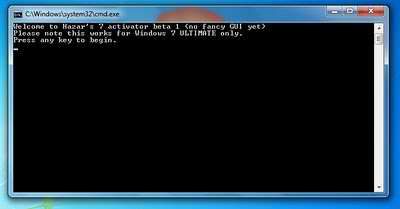
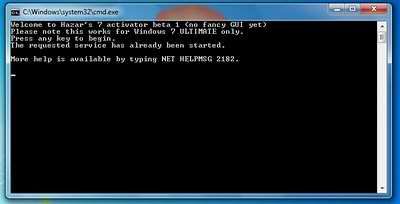
-setelah di download ,jalankan program [kalian harus menggunakan user administrator]dan akan memiliki tampilan seperti berikut:

-ikuti instruksi dengan menekan tombol apapun untuk continue,dan akan menampilkan tampilan seperti berikut:

-tunggu sebentar ,lalu program akan mereboot sndiri
-kalian bisa menikmati Windows 7 Ultimate

2.RemoveWAT:
-Download RemoveWAT di sini : http://www.megaupload.com/?d=J48HEJ45
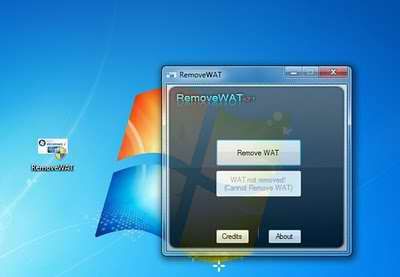
-jalankan proram [program tersbut akan berjalan sebagai administrator],tampilan nya sperti ini:

-tekan 'Remove WAT',dan akan memakan waktu sekitar 30 hingga satu mnt,dan semua nya akan selesai:
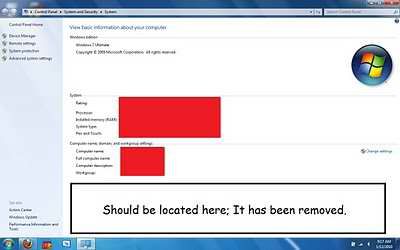
-saat remove wat udah selesai mengerjakan tugas nya,maka akan memiliki tampilan seperti ini:

-Enjoy


READMORE